9.7. Wild-XXX-vsの通信確認
期待通りのフィルタができていることを確認します。
また、それぞれの確認のタイミングで、ログが出力されていることを確認します。
「Security」→「Event Logs」→「Network」→「Firewall」でログを確認します。
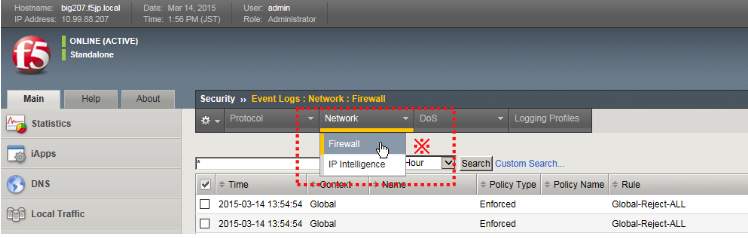 ※ ※ログ表示を更新するには、「Network」タブ→「Firewall」をクリックしてください。
(1) クライアントのブラウザから、wild-XXX-vsへHTTPでアクセス → 期待する動作:OK
http://10.99.1.BBB 【※注※】
ログを確認
(2) クライアントのブラウザから、wild-XXX-vsへHTTPSでアクセス → 期待する動作:OK
https://10.99.1.BBB 【※注※】
ログを確認
(3) クライアントのブラウザをProxy(Squid)経由に変更
(4) クライアントのブラウザから、(Proxy(Squid)経由で) wild-XXX-vsへHTTPでアクセス → 期待する動作:NG
http://10.99.1.BBB 【※注※】
ログを確認
(5) クライアントのブラウザから、(Proxy(Squid)経由で) wild-XXX-vsへHTTPSでアクセス → 期待する動作:NG
https://10.99.1.BBB 【※注※】
ログを確認
(6) クライアントのブラウザのProxy(Squid)設定を解除
(7) クライアントのコマンドプロンプトから、digでDNSアクセス → 期待する動作:OK
DNSクエリの実行
# dig @10.99.1.BBB web.dmz.f5jp.local 【※注※】
または
# dig @10.99.1.BBB mail.dmz.f5jp.local 【※注※】
例:web.dmz.f5jp.local【※注※】IPアドレスが存在していればOK。
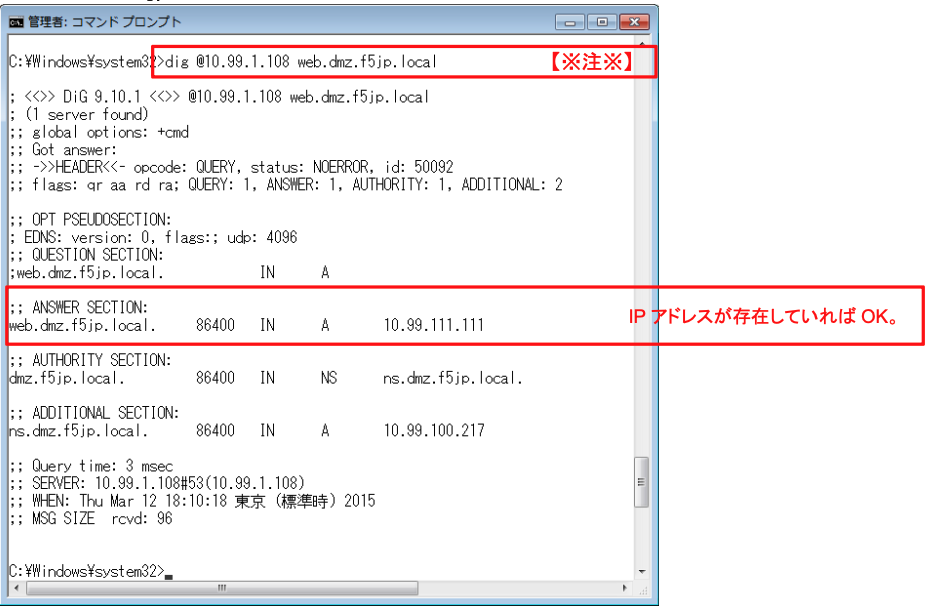
ログを確認
(8) クライアントのTeraTermから、wild-XXX-vsへSSHアクセス → 期待する動作:NG
SSHアクセスの実行
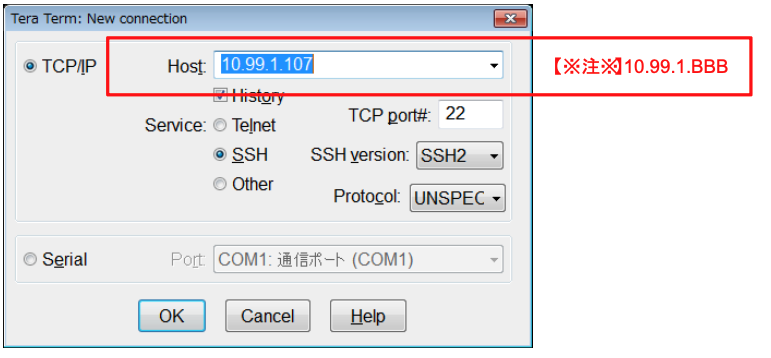
ログを確認
(9) クライアントのコマンドプロンプトから、Wild-XXX-vsへFTPでアクセス → 期待する動作:OK
ftpアクセスの実行
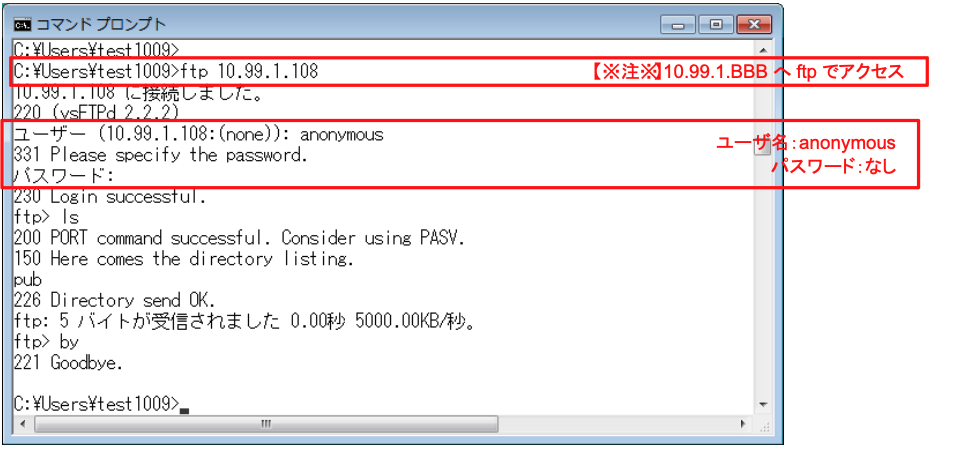
ログを確認